
同一台NAS的網站伺服器中,可以利用不同的子網域來新增許多網站。例如你的網址是 solo-coding.com的話,那其實你可以有許多不同的子網域,例如:
- www.solo-coding.com
- blog.solo-coding.com
- crm.solo-coding.com
今天就來說明一下如何在Austor NAS中的WebCenter設定不同的網站。
設定子網域
請先到你的DNS管理商後台網頁中,新增一個你要增的的新的子網域。例如在Cloudflare中可以用以下的方式來新增:
新增一筆CNAME記錄,名稱這欄填入你的子網域名稱,在目標欄則是你買的域名。

這樣你這個新的子網域就會是shop.solo-coding.com。
取得憑證
在開始設定WebCenter前,請先記得去為你的新的網址取得SSL憑證,主要是在WebCenter的設定過程中如果你是選擇HTTPS模式的話,就會需要指定一個對應的憑證。
新增憑證的方式:到「偏好設定」-> 「憑證管理員」->新增一組憑證
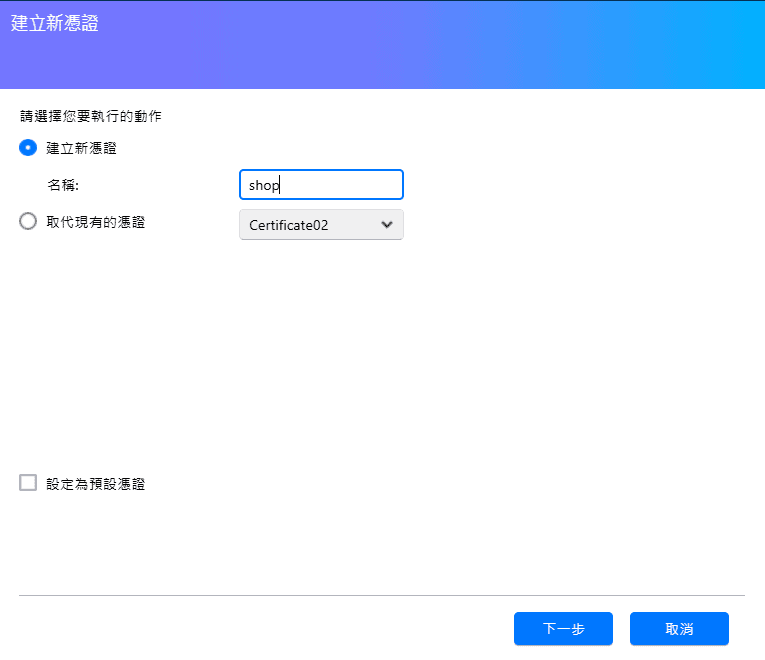
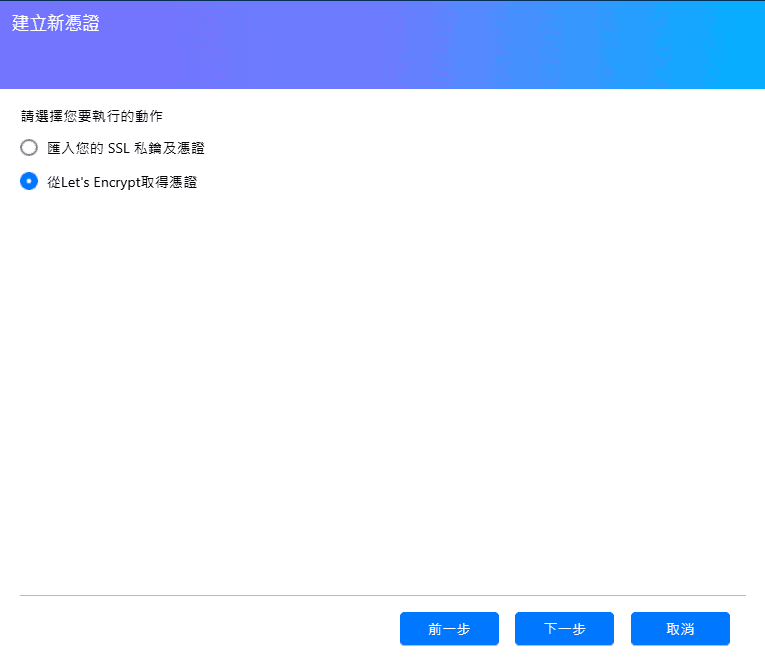
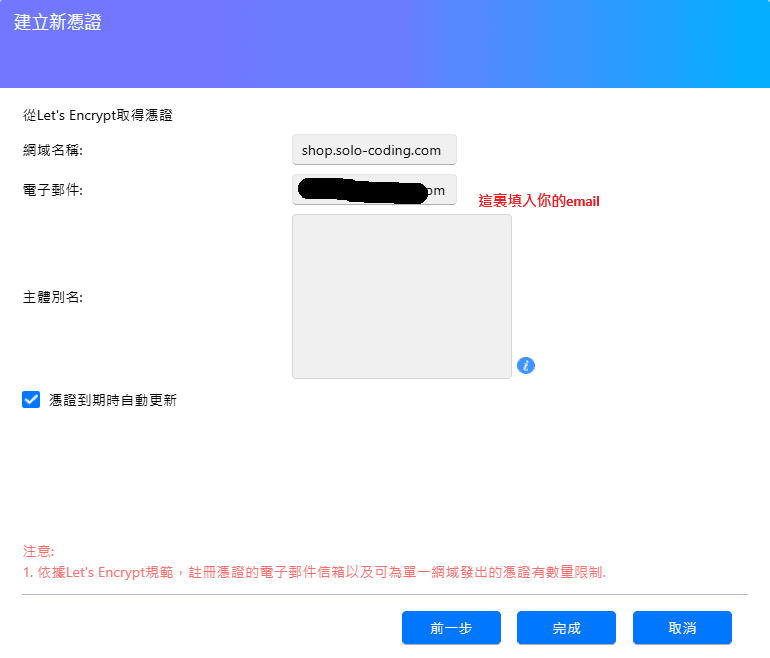
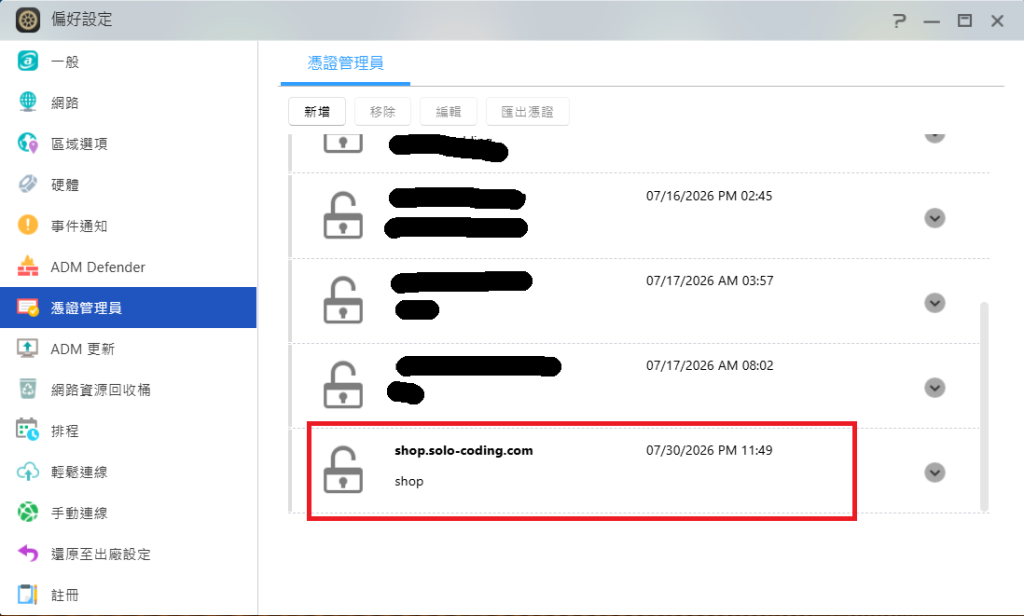
成功的話,就會看到你的NAS中會多出一份憑證:
建立虛擬網站
建立虛擬網站有兩個主要步驟:
- 將網站資料放到 web目錄的子目錄中,例如web/shop
- 到Web Center -> 虛擬主機,新增一個虛擬主機
在新增虛擬主機的設定中,主要設定以下項目:
- 主機名稱:填入你剛新增的子網域名稱
- 協定:選HTTPS
- 憑證:選你剛新增的憑證
- 資料夾名稱:選你剛剛新增在Web目錄中的子資料夾
- 狀態:選啟用
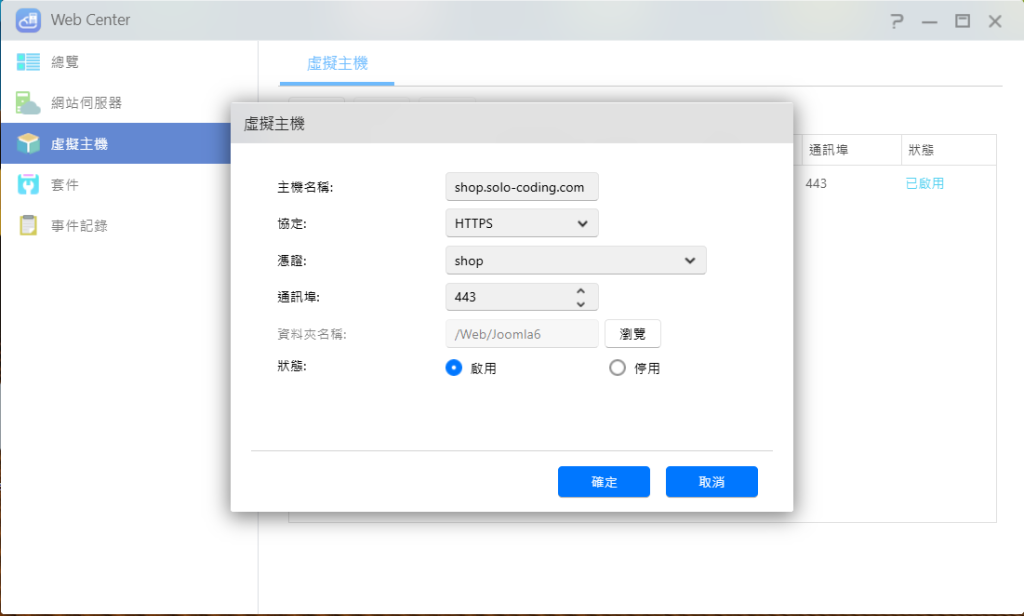
這樣設定完成後,就可以在瀏覽器中用你的新網址來存取網站了。
調整權限
最後一個最重要的事就是要記得去將你新增的網站資料夾中的所有檔案及目錄的權限設定為所有人都可以讀寫,這樣網站才能正常執行。